Erste Schritte
Schnellstart
Starte schnell mit diesen einfachen Schritten.
- SSC-Tracker herunterladen und in einen Ordner entpacken. Alternativ über den SSC-Installer
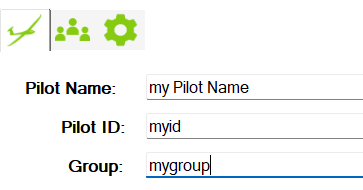
- SSC-Tracker.exe ausführen, den Sicherheitshinweis für die App und die Ports (55055) der Firewall bestätigen, da SSC-Tracker sonst nicht funktioniert. Folgende Angaben eingeben:
- Pilot Name: Dein Name oder Spitzname.
- Pilot ID: Eine kurze, eindeutige ID in deiner Fluggruppe (keine Sonderzeichen oder Leerzeichen).
- Group: Eine kurze, eindeutige ID deiner Fluggruppe, du siehst nur Flugzeuge aus dieser Gruppe. (keine Sonderzeichen oder Leerzeichen).
- SSC-Tracker verbindet sich automatisch mit MSFS und überträgt deinen Flug an den Server (blinkt grün). Wenn kein Flugsimulator läuft, arbeitet SSC-Tracker im Zuschauermodus, um die aktuell eingestellte Gruppe anzuzeigen, ohne deine Flugdaten zu übertragen (blinkt gelb).
- SSC-Tracker.org oder in der App die Map in einem Browser öffnen, um die Flugzeuge deiner Fluggruppe anzuzeigen.
Erststart
Beim allerersten Start führt dich die App durch das Nötigste:
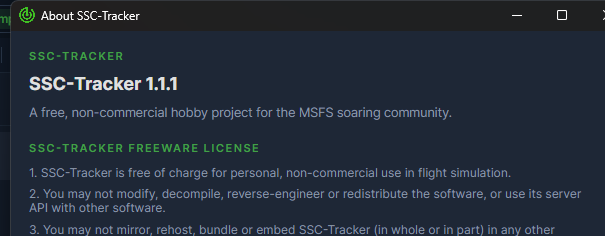
- Hinweisfenster. Einmalig zu bestätigen: Hobby-Projekt, Lizenz, Fair Use, Credits. Wer schließt, ohne zu bestätigen, sieht es beim nächsten Start wieder.
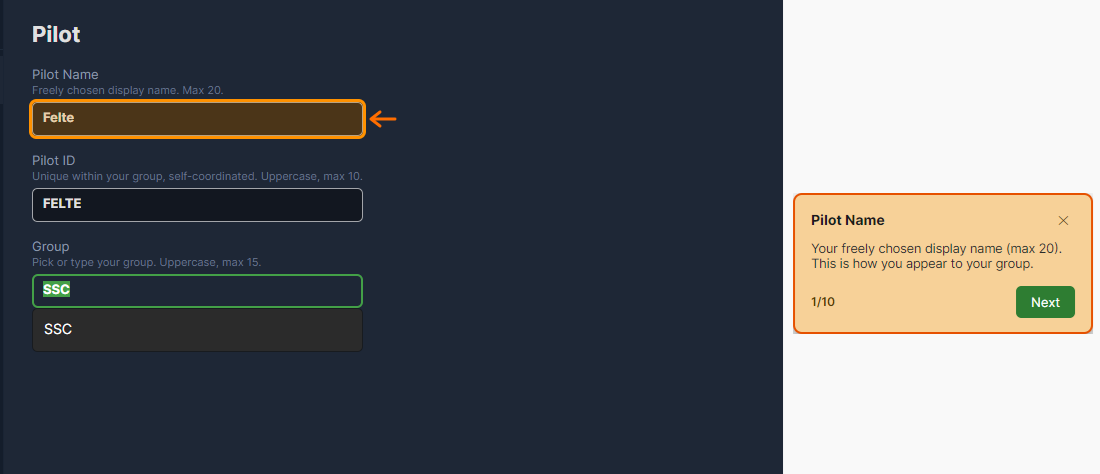
- Onboarding-Tour. Zeigt der Reihe nach die Pflichtfelder - Pilot Name, Pilot ID, Gruppe - und danach den Weg zum Task und zur Karte. Jeder Schritt ringelt das Feld orange ein, die Karte daneben erklärt es.
- Panel-Tour. Führt durch den Panels-Tab: die drei In-Game-Pakete, die Haken je Simulator, den Community-Ordner und das Overlay-Layout.
Beide Touren lassen sich jederzeit wiederholen: ☰ → Onboarding Tour bzw. ☰ → Panel Tour. Abbrechen geht immer über das ✕ in der Karte.
Screenshot:
img/first-start-about.png
Motiv: Das About-/Zustimmungsfenster beim allerersten Start
Bildunterschrift: Einmalige Bestätigung beim ersten Start
Screenshot:
img/first-start-tour.png
Motiv: Onboarding-Tour, Schritt „Pilot ID" mit orangem Ring und Karte
Bildunterschrift: Die Tour zeigt die Pflichtfelder der Reihe nach
Identität: Pilot, ID, Gruppe
Drei Angaben, mehr braucht es nicht:
| Feld | Bedeutung |
|---|---|
| Pilot Name | Dein Anzeigename, frei wählbar, bis 20 Zeichen. So tauchst du in der Gruppe auf. |
| Pilot ID | Dein Kürzel, Großbuchstaben, bis 10 Zeichen. Auf der Karte werden davon die ersten 3 gezeigt (in den Einstellungen auf 4 umstellbar). Es muss innerhalb deiner Gruppe eindeutig sein - abgesprochen, nicht vergeben: es gibt keine Anmeldung. |
| Gruppe | Wer dieselbe Gruppe eingetragen hat, sieht sich gegenseitig. Wie eine Funkfrequenz: jederzeit wechselbar, und der Wechsel wirkt sofort. |
Ohne diese drei Angaben sendet der Tracker nichts - du siehst die anderen dann auch nicht.
Port und Netzwerk
Die App bringt einen eigenen Webserver auf Port 55055 mit. Von dort kommen Map, Mini FC, Preflight und die In-Game-Panels ihre Daten - lokal, ohne Umweg über das Internet.
Zweites Gerät im Netz. Über ☰ → Connections bekommst du alle Adressen doppelt: einmal für diesen PC (localhost) und einmal für das Netz (die LAN-IP deines Rechners). Die LAN-Adresse im Browser des Tablets geöffnet, und du hast einen zweiten Schirm. Steht dort der Hinweis, dass der LAN-Zugriff aus ist, genügt ein Klick auf Enable LAN access - ein Admin-Dialog, danach erreichen den PC die anderen Geräte.
Wenn der Port belegt ist. Port 55055 liegt im Bereich, aus dem Windows beliebigen Programmen Ports für ausgehende Verbindungen zuteilt - dann kann ihn ein anderes Programm vor dem Tracker erwischt haben, und Map, Mini FC und Panels bleiben leer. Die App sagt das und bietet an, den Port dauerhaft für sich zu reservieren: einmal klicken, einmal Admin bestätigen, erledigt. Mehr dazu in Wenn's klemmt.
Verbindungsoptionen
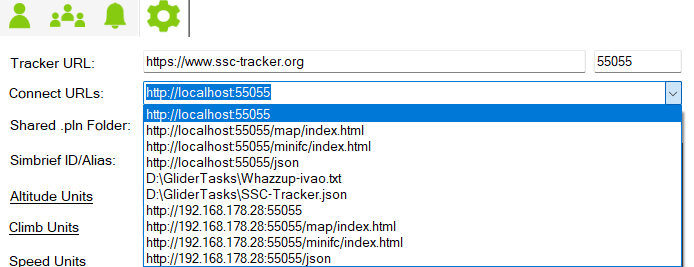
SSC-Tracker verfügt über einen integrierten Webserver mit verschiedenen Optionen zum Abrufen von Flugdaten für die Tools deiner Wahl. Alle Verbindungsoptionen in verschiedenen Formaten stehen im Fenster ☰ → Connections.
Zur Information oder zum Kopieren und Einfügen: