
Die App
Die App ist die Zentrale: sie spricht mit dem Simulator, hält den Task, sendet an die Gruppe und bedient nebenbei den lokalen Webserver, von dem Map, Mini FC und die In-Game-Panels leben. Bedient wird sie über acht Einträge in der linken Spalte.
Screenshot:
img/app-main.png
Motiv: Hauptfenster, Tab „Task" mit geladenem Task, linke Navigation vollständig sichtbar
Bildunterschrift: Das Hauptfenster: Navigation links, Statuszeile oben
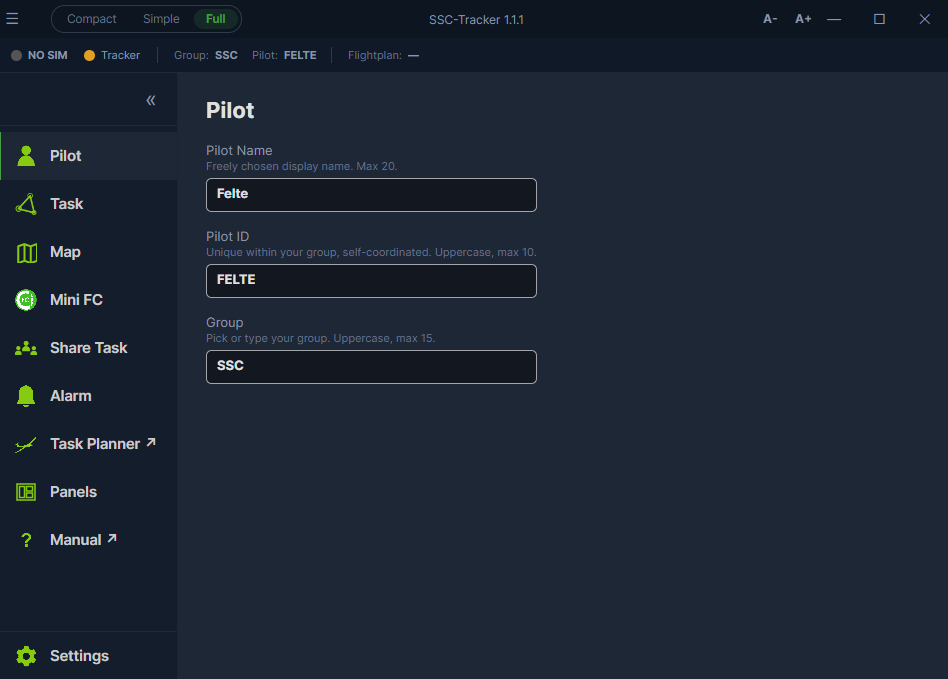
Titelleiste und Statuszeile
Oben links das ☰-Menü: die beiden Touren, About & Licenses, Connections. Daneben zwei Lämpchen - eines für die Verbindung zum Simulator, eines für den Tracker-Status (grau: aus, gelb: nur mitlesen, grün: sendet). Rechts ein dreistufiger Umschalter: Compact schrumpft das Fenster auf Statuszeile und Task-Laden, Simple zeigt nur die wichtigen Seiten, Full alles. Steht eine neue Version bereit, erscheint in der Titelleiste ein Update-Knopf.
Darunter die Statuszeile mit dem, was du im Flug wissen willst, ohne den Tab zu wechseln:
| Feld | Inhalt |
|---|---|
| Group | Deine Gruppe |
| Pilot | Deine ID |
| Flightplan | Name des geladenen Tasks, sonst „-" |
| Weather | Das Wetter-Preset des Tasks, sofern eines dabei ist |
Task und Map bringen Dich direkt zur Karte und zur Aufgabenbeschreibung des druch die Gruppe geteilten oder geladenen Tasks.
Pilot
Name, ID und Gruppe - siehe Erste Schritte.
Task
Der aktive Task.
- Load .pln / .igc / .zip… öffnet einen Flugplan aus dem B21 Task Planner, eine IGC-Aufzeichnung, oder ein ganzes gezipptes Paket an IGC Files für einen Reflight eines Gruppenflugs (Ghostflight),
- Available from other sources listet Aufgaben, die von woanders hereinkommen - ein Klick übernimmt sie. Woher sie stammen können, steht in Tasks.
- Clear wirft den Task weg, Reset progress setzt deinen laufenden Task auf Anfang zurück (Zeit und Wendepunkte) - praktisch, wenn ihr dieselbe Aufgabe nochmal fliegt oder Du erneut starten musst.
- Set logger to current task schiebt deinen Task in den NB21-Logger.
Daneben die Vorschau mit der Wendepunktliste, AAT-Sektoren und Start-/Ziellinie und die Karte der ganzen Strecke.
Preflight
Dein Planmodus vor dem Start: Strecke, Höhenprofil, Wind Open in browser legt dieselbe Seite in ein eigenes Fenster - für eine grössere Übersicht. Hier kannst Du das Geländeprofil in 3D erkennen und einen eigenen Track planen der dir in den Maps angezeigt wird.
Share Task
Hier teilt der Tasksetter eine Aufgabe an die Gruppe.
- Gruppe anlegen. Beim ersten Mal braucht die Gruppe ein Kennwort („Secret", mindestens acht Zeichen). Wer es kennt, darf den Task der Gruppe setzen und löschen - es ersetzt die Anmeldung.
- .pln wählen und optional ein Wetter-Preset (.wpr) sowie optional eine Info-URL mit der Aufgabenbeschreibung.
- Teilen. Ab dann sehen alle in der Gruppe den Task unter Available from other sources.
Delete entfernt den geteilten Task wieder, Reset setzt den Fortschritt für alle Gruppenmitglieder zurück - kann kurz vor dem Start sinnvoll sein.
Ghost
Mit der Ghost-Funktion kannst du einen oder mehrere vom NB21 Logger aufgezeichnete Segelflüge (IGC-Logdatei) als AI-Flugzeug(e) in MSFS abspielen. Die Ghosts fliegen dabei auf den Start synchronisiert die aufgezeichnete Route im Simulator, Du siehst sie auf der Map und auf Wunsch im MSFS.
Ghost laden
- Im Tab Task auf Load .pln / .igc / .zip… klicken - der Dateidialog öffnet sich.
- Statt einer .pln-Datei eine .igc-Datei oder zip mit .igc files auswählen.
- SSC-Tracker lädt diese, extrahiert den Task und zeigt im Hauptfenster einen neuen Ghost-Tab an.
- Im Ghost-Tab werden die Infos zur Aufzeichnung angezeigt:
| Feld | Beschreibung |
|---|---|
| Logger | Typ und Firmware des Flugloggers |
| Glider | Segelflugzeugtyp und Klasse |
| Callsign / Name | Wettbewerbskennzeichen und Pilotenname |
| Start time | Startzeit des Fluges (UTC) |
| End time | Endezeit des Fluges (UTC) |
| Trackpoints | Anzahl der GPS-Punkte in der Aufzeichnung |
| Task time | Aufgabenzeit vom Start bis Ziel |
| Speed avg. | Durchschnittliche Aufgabengeschwindigkeit |
| Flown/tsk dis. | Geflogene Strecke (gesamt / Aufgabe) |
Ghost aktivieren
- MSFS starten und mit dem eigenen Flugzeug normal zum Startpunkt der Aufgabe fliegen.
- Im Ghost-Tab auf "Show Ghost" klicken wenn du eine limitierte Anzahl von AI Flugzeugen im Simulator sehen möchtest.
- Das Flugzeugmodell für den Ghost aus der Dropdown-Liste auswählen (zeigt installierte MSFS-Flugzeuge).
- Der Ghost erscheint als AI-Flugzeug im Simulator und beginnt parallel den aufgezeichneten Flug abzuspielen wenn Du die Start Linie überquerst.
Hinweis: MSFS muss verbunden und das eigene Flugzeug auf der Startbahn positioniert sein, bevor der Ghost aktiviert wird.
Zeitversatz (Diff Time)
Mit dem Head up-Feld kannst du den zeitlichen Versatz zwischen deinem Flug und dem Ghost einstellen:
- Wert 1 = Ghost startet zeitgleich mit dir.
- andere Werte = Ghost startet x Sekunden vor oder nach dem Aufgabenstart des Originals. Damit kannst du dich an eine bestimmte Stelle des aufgezeichneten Fluges synchronisieren, z. B. wenn Du zu weit vor oder hinter dem Ghost fliegst.
Der Maximalwert entspricht der Gesamtaufgabenzeit des geladenen IGC-Logs.
Ghost auf der Karte
Wenn der Ghost aktiv ist, erscheint er in der SSC-Tracker Map als zusätzliches Flugzeug mit einem eigenen Symbol. So kannst du deinen aktuellen Flug direkt mit der aufgezeichneten Route vergleichen.
Ghost deaktivieren
Im Ghost-Tab "Show Ghost" deaktivieren - das KI-Flugzeug wird aus dem Simulator entfernt.
Alarm
Töne und Schwellen, damit du nicht auf Zahlen starren musst. Ganz oben steht, welches Flugzeug erkannt wurde - davon hängen VNE und Maximalgewicht ab.
| Alarm | Was er tut |
|---|---|
| VNE warning | Piept, wenn du dich VNE näherst. Der Abstand ist einstellbar (Knoten unter VNE), ebenso die Tonhöhe. |
| Stall warning | Übernimmt die Überziehwarnung des Simulators. |
| Weight warning | Meldet Überladung (Wasserballast). |
| Task beeps | Quittiert Start, Wendepunkt und Ziel. |
| Beep volume | Lautstärke aller Signale. |
Panels
Alles, was im Simulator selbst erscheint - die drei Pakete, ihre Installation je Simulator und das Layout des Overlays. Ausführlich in MSFS In-Game-Panels.
Settings
In Gruppen sortiert:
- Appearance - Dark Mode (Standard) oder helles Thema.
- Units - Höhe, Entfernung, Geschwindigkeit, Steigen je metrisch oder imperial. Die Einstellung gilt überall: App, Map, Mini FC und Overlay.
- General - Autostart mit Windows, NB21-Logger-Abgleich, Aktualisierungsrate der Karte, Kopieren geteilter Tasks in die MSFS-Ordner, Ordner für Task-Historie, Abtastrate des Simulators, „Hide tactical data" (MC, Ballast und Schnitt nicht mitteilen), 4-stellige Pilot-ID für große Gruppen, Chase-HUD auf der Karte und die SimBrief-ID.
- MSFS folders - Community- und Wetter-Preset-Ordner beider Simulatoren. Erkennt der Tracker sie nicht, trägst du sie hier ein. Installiert werden die Pakete im Panels-Tab.
- Elevation - Geländedaten automatisch laden, Cache ansehen und leeren.
Compact - das kleine Fenster
Der linke Knopf des Umschalters in der Titelleiste schrumpft die App auf das Nötigste: Statuszeile und Task-Laden. Für den zweiten Monitor oder neben das Cockpit, wenn nur interessiert, ob Gruppe, Task und Verbindung stehen. Derselbe Knopf holt das volle Fenster zurück; die Wahl bleibt bis zum nächsten Start erhalten.