
Tasks
SSC-Tracker hat eine Funktion zur Verteilung von Aufgaben-/Flugplandaten (.pln) und/oder Wettervoreinstellungen (.wpr) für jede Gruppe. Wenn eine Aufgabe für die Gruppe verfügbar ist, wird sie automatisch heruntergeladen und im Task-Ordner der App gespeichert.
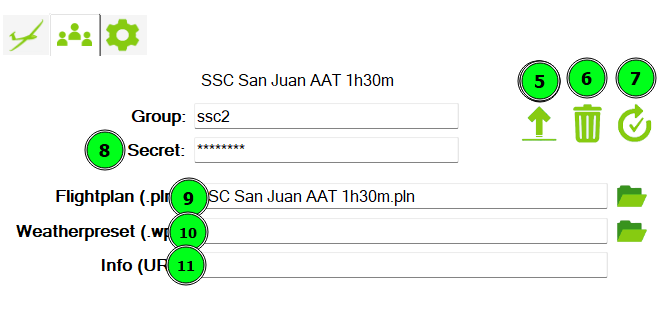
Tasksetter
Für diese Funktion muss der Aufgabensteller zunächst eine Gruppe mit einem Secret erstellen.
.pln und optional .wpr Dateien sowie optional eine kurze Info/URL für deine Gruppe hochladen.
Alle Optionen und Anleitungen zur Erstellung von B21-Aufgabendateien findest du im Hilfebereich des B21 Task Planners.
Aufgabensteller können den Aufgabenfortschritt zurücksetzen oder die Aufgabe für die Gruppe auf der Upload-Seite löschen.
Pilots
SSC-Tracker prüft automatisch auf neue geteilte Gruppen-Flugpläne/Aufgabendaten und bietet sie dir als Quelle auf der Task Page zumladen an. Ist in den Einstellungen Copy shared flightplan eingeschaltet, landen .pln und Wetter-Preset zusätzlich in den MSFS-Ordnern für Flugpläne und Wettervoreinstellungen.
Klicke auf Map, um die Karte mit dem Flugplan zu öffnen, oder klicke auf "Task Planner", um die aktuelle Aufgabe alternativ im B21 Task Planner zu öffnen.
Wenn keine Gruppenaufgabe vorhanden ist, versucht SSC-Tracker, die .pln von MSFS zu laden. Alternativ kannst du manuell eine .pln für einen einzelnen Flug in SSC-Tracker hochladen.
SSC-Tracker verfolgt automatisch den Aufgabenfortschritt für die gesamte Gruppe und zeigt ihn auf ssc-tracker.org wie eine Live-Anzeigetafel an. Der Aufgabenfortschritt ist nur auf der ssc-tracker.org-Karte verfügbar.
Woher ein Task kommen kann
Eine Aufgabe kann aus sechs Richtungen kommen:
| Quelle | Weg |
|---|---|
| Lokal | .pln erstellt mit dem B21 Task Planner, geöffnet über Load. |
| IGC | Eine Aufzeichnung aus dem NB21Logger daraus wird die geflogene Strecke als Aufgabe geladen. |
| Gruppe | Der Task, den jemand in deiner Gruppe geteilt hat. |
| SimBrief | Über deine SimBrief-ID aus den Einstellungen. |
| NB21-Logger | Was im Logger geladen ist, sofern der Abgleich eingeschaltet ist. |
| Task-Generator | Aus der lokalen Schnittstelle des SSC Task Generators. |
Gibt es mehrere Optionen, werden diese unter Available from other sources als Angebot zum manuellen laden vorgeschlagen.
- Der Logger hat die Datenhoheit: Lädst du im NB21 Logger aktiv einen Task, gewinnt der Logger - außer du befindest Dich bereits in einem Task: ein gestarteter, nicht beendeter Task wird nie automatisch ersetzt.
- Ein von außen hereingereichter Task (lokale API) wird immer nur angeboten.